3DEXPERIENCE
Présentiel | Distanciel
Formations
Formations
3DEXPERIENCE
Présentiel | Distanciel
Conception 3D
Présentiel | Distanciel
Simulation
Présentiel | Distanciel
Conception électrique
Présentiel | Distanciel
Communication technique
Présentiel | Distanciel
Gestion de donnée
Présentiel | Distanciel
DriveWorks
Présentiel | Distanciel
Swood
Présentiel | Distanciel
Vous souhaitez découvrir toutes nos formations ?
Ressources
Comment installer Abaqus ?
Le logiciel Abaqus est un outil d’analyse par éléments finis
Lire l'article

Améliorez la collaboration avec le Cloud
Découvrez comment les PME adoptent de plus en plus des plates-formes Cloud
Télécharger le PDF

Les 10 principales fonctionnalités de DriveWorks
Un outil indispensable pour les utilisateurs de Solidworks
Lire l'article
Vous souhaitez des informations complémentaires ?
Solutions
SOLIDWORKS xDesign
3DEXPERIENCE
Vous souhaitez découvrir toutes nos solutions ?
Partenaires
À partir de la plateforme 3DEXPERIENCE 2026x FD01 (dont la mise à jour est prévue le 7 Février), les utilisateurs verront apparaître une nouvelle fenêtre leur demandant comment gérer les mises à jour sur toute nouvelle* installation de SOLIDWORKS Design et Visualize.

*Remarque : l'option permettant de gérer vos mises à jour n'apparaît que lors des nouvelles installations et non lors des mises à jour. Si vous avez déjà installé SOLIDWORKS Design R2026x GA, vous devez désinstaller vos applications et les réinstaller pour accéder à la nouvelle option.
L'invite vous propose deux options pour gérer vos mises à jour :
1. Mise à jour avec la plateforme 3DEXPERIENCE
2. Choisissez la version à installer et mettez à jour à la demande.
The 3DEXPERIENCE SOLIDWORKS Installation Manager
Si vous sélectionnez Choisir la version à installer et mettre à jour à la demande, seuls les composants de la plateforme 3DEXPERIENCE seront installés et vous serez invité à lancer le gestionnaire d'installation 3DEXPERIENCE SOLIDWORKS à la fin de l'installation.
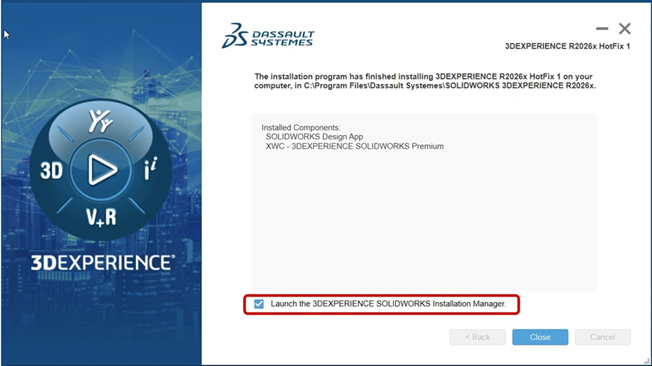
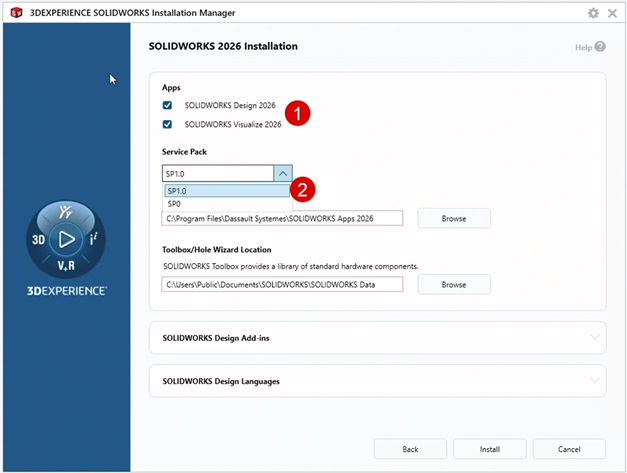
À l'aide du gestionnaire d'installation 3DEXPERIENCE SOLIDWORKS, vous pouvez sélectionner la version à installer dans la liste des versions disponibles.
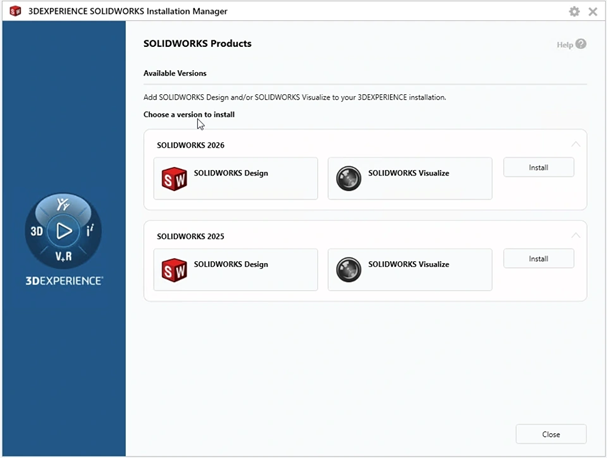
Vous pouvez sélectionner les applications (1) et le service pack (2) à installer.
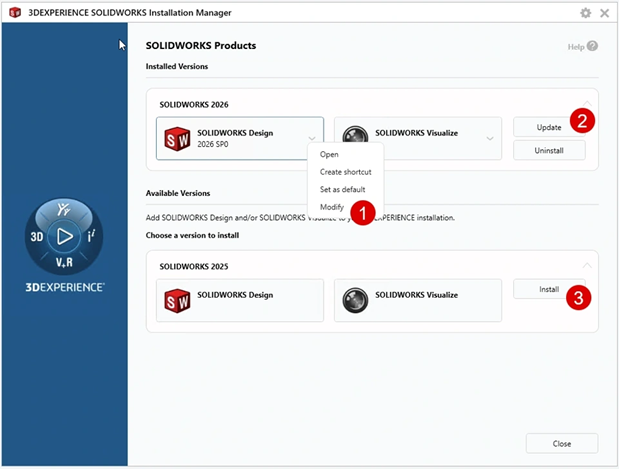
Lancez le gestionnaire d'installation 3DEXPERIENCE SOLIDWORKS à tout moment à partir du menu Démarrer de Windows pour modifier (1) ou mettre à jour votre installation existante des applications SOLIDWORKS (2) ou installer une autre version en parallèle (3).
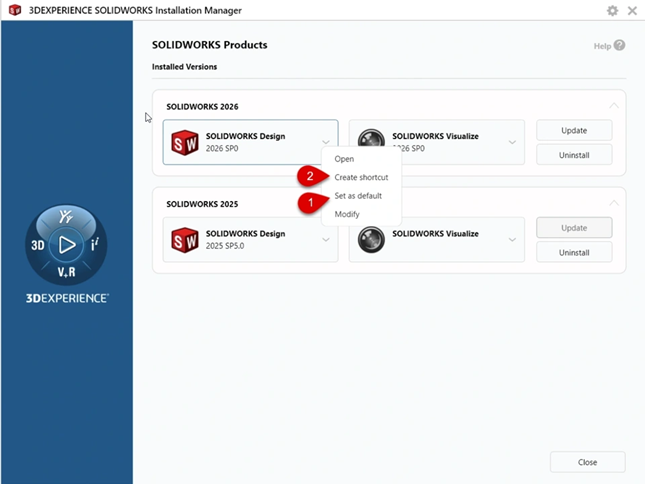
Si vous installez plusieurs versions de SOLIDWORKS, lancez le gestionnaire d'installation 3DEXPERIENCE SOLIDWORKS pour indiquer quelle version sera lancée par défaut à partir de la plateforme (1). Pour plus de contrôle, créez un raccourci spécifique à chaque version (2).
En résumé
R : Vous devez désinstaller SOLIDWORKS 3DEXPERIENCE R20XXx. Ensuite, réinstallez SOLIDWORKSDesign ou SOLIDWORKS Visualize. Vous pouvez modifier votre option lors de lanouvelle installation.
R : Vous devezdésinstaller SOLIDWORKS 3DEXPERIENCE R20XXx et SOLIDWORKS 3DEXPERIENCE 20XXpour supprimer complètement l'application. Ensuite, réinstallez SOLIDWORKSDesign ou SOLIDWORKS Visualize. Vous pouvez modifier votre option lors de lanouvelle installation.
R : Oui, une petitepartie de l'installation complète doit toujours être mise à jour à chaque FD.Cette partie contient les composants 3DEXPERIENCE. Cependant, lesapplications SOLIDWORKS peuvent rester sur leur service pack actuel jusqu'à ceque vous soyez prêt à les mettre à jour.
R : Lancez legestionnaire d'installation 3DEXPERIENCE SOLIDWORKS à tout moment à partir dumenu Démarrer de Windows. Recherchez la version majeureactuellement installée et cliquez sur Mettre à jour.
R : Lancez legestionnaire d'installation 3DEXPERIENCE SOLIDWORKS à tout moment à partir dumenu Démarrer de Windows. Recherchez la version dans votreliste de « Versions disponibles » et cliquez sur Installer. Par défaut,les anciennes versions seront désinstallées, mais vous pouvez choisir deconserver la version existante pour exécuter les versions en parallèle.
R : Lors de la sortie dela plateforme 3DEXPERIENCE 2026x, les applications SOLIDWORKS 2025 SP5 etSOLIDWORKS 2026 sont disponibles. À l'avenir, tous les service packs dela version actuelle de SOLIDWORKS et les 2 versionsprécédentes seront pris en charge.
R : Choisissez laversion à installer et mettez-la à jour à la demande. Cette option permetà votre SOLIDWORKS de rester sur la version actuelle jusqu'à ce que vous soyezprêt à mettre à niveau votre environnement SOLIDWORKS PDM.
R : Oui, lancez legestionnaire d'installation 3DEXPERIENCE SOLIDWORKS. Cliquez ensuite surla vignette SOLIDWORKS Design pour n'importe quelle version installée etsélectionnez Modifier.
R : Désinstallez lesapplications SOLIDWORKS comme n'importe quel autre logiciel Windows à partirde Windows > Paramètres > Applications. RecherchezSOLIDWORKS 3DEXPERIENCE 20XX et cliquez sur Désinstaller. Ladésinstallation lancera le gestionnaire d'installation 3DEXPERIENCE SOLIDWORKS. Vous pouvez également lancer le gestionnaire d'installation 3DEXPERIENCESOLIDWORKS directement à partir du menu Démarrer de Windows. Cliquez ensuite sur Désinstaller à côté de la version installée.
Pour supprimer complètement l'installation de 3DEXPERIENCE SOLIDWORKS, vousdevez également désinstaller Dassault Systemes SOLIDWORKS 3DEXPERIENCE R20XXx dans votre liste d'applications Windows.
Nos spécialistes Dassault Systèmes SOLIDWORKS sont à votre écoute pour planifier votre rendez-vous.
Integer quis diam a magna ultrices aliquam non nec libero. Sed mattis malesuada lectus sed blandit. Etiam purus eros, consequat vitae hendrerit sed, efficitur ac lectus. Duis pulvinar nisl eget varius congue. Pellentesque varius posuere sem, quis euismod justo pretium sit amet.
Duis molestie vestibulum diam vel condimentum vivamus efficitur ?
Integer quis diam a magna ultrices aliquam non nec libero. Sed mattis malesuada lectus sed blandit. Etiam purus eros, consequat vitae hendrerit sed, efficitur ac lectus. Duis pulvinar nisl eget varius congue. Pellentesque varius posuere sem, quis euismod justo pretium sit amet.
Duis molestie vestibulum diam vel condimentum vivamus efficitur ?
Integer quis diam a magna ultrices aliquam non nec libero. Sed mattis malesuada lectus sed blandit. Etiam purus eros, consequat vitae hendrerit sed, efficitur ac lectus. Duis pulvinar nisl eget varius congue. Pellentesque varius posuere sem, quis euismod justo pretium sit amet.
Duis molestie vestibulum diam vel condimentum vivamus efficitur ?
Integer quis diam a magna ultrices aliquam non nec libero. Sed mattis malesuada lectus sed blandit. Etiam purus eros, consequat vitae hendrerit sed, efficitur ac lectus. Duis pulvinar nisl eget varius congue. Pellentesque varius posuere sem, quis euismod justo pretium sit amet.
Ressources
Nouvelles fonctionnalités d'installation pour SOLIDWORKS Design
Comment gérer les mises à jour sur toute nouvelle* installation de SOLIDWORKS Design et Visualize.
Découvrir
DRIVEWORKS
Comment relever les défis de la fabrication avec DriveWorks
Comment relever les défis de la fabrication grâce à l'automatisation de la conception DriveWorks, au configurateur de ...
Découvrir
SWOOD – Stop à la perte de temps !
La solution SWOOD est entièrement intégrée dans SOLIDWORKS.
Découvrir
Planifiez votre rendez-vous avec un expert Solidworks !
Nos spécialistes Dassault Systèmes SOLIDWORKS sont à votre écoute pour planifier votre rendez-vous et vous aiguiller sur les solutions les plus appropriées à votre projet de CAO.